.avif)
La plataforma europea para el puesto de trabajo que mejora la experiencia de tus empleados, simplifica las operaciones de TI y elimina las fricciones del día a día.


SoluCIONES
Cómo pasar de mantener listas de equipos a mano a que se actualicen solas, y todo lo que los grupos de workspaces dinámicos pueden hacer más allá de agrupar por ubicación.

Casi todos los responsables TI han pasado por esto: una hoja de cálculo con el inventario de equipos por sede, un grupo de Active Directory que alguien creó hace tres años, una lista en el ticketing que se actualiza cuando alguien se acuerda. Funciona durante un tiempo. Y entonces llega un PC nuevo, o alguien cambia de oficina, y la lista se queda desactualizada sin que nadie se dé cuenta hasta que provoca un problema.
Esto es uno de los vacíos que pueden cubrir los grupos de workspaces dinámicos, aunque la mayoría de organizaciones solo están arañando la superficie de lo que pueden hacer con ellos.
Esta guía repasa qué son los grupos de workspaces, en qué se diferencian los dinámicos de los estáticos, y varias formas de sacarles partido más allá del caso de uso más habitual.
Un grupo de workspaces es, sencillamente, una agrupación lógica de dispositivos que comparten alguna característica o criterio. Sirve para dos cosas: monitorizar estadísticas de un conjunto de equipos de forma conjunta y ejecutar acciones sobre todos ellos a la vez, en lugar de tener que ir dispositivo por dispositivo.
Existen tres tipos: estáticos, dinámicos y de Entra ID (estos últimos se alimentan directamente de un grupo o unidad organizativa ya existente en el directorio activo de la organización). El foco de este artículo está en los dinámicos, que son los que suelen generar más dudas y, a la vez, los que menos se explotan.
Un grupo estático se crea manualmente y con criterios libres. Se elige qué dispositivos entran, y ahí se quedan hasta que alguien vuelva a editar el grupo a mano. Es útil cuando la lista de equipos es realmente fija, pero en la práctica casi ninguna lista lo es: llegan equipos nuevos, se dan de baja otros, cambian de departamento o de ubicación.
Un grupo dinámico funciona de otra forma. En lugar de una lista fija, se define una condición, por ejemplo "equipos con más del 85% de memoria en uso" o "equipos que no se han reiniciado en los últimos 15 días", y el sistema evalúa esa condición de forma periódica. Los miembros del grupo cambian solos según qué equipos cumplen el criterio en cada momento.
La diferencia práctica es esta: en un grupo estático, alguien tiene que acordarse de mantener la lista actualizada, y esa tarea suele quedar abandonada al cabo de unas semanas. En uno dinámico, cuando se da de alta un equipo nuevo que cumple el criterio, entra solo en el grupo que le corresponde, sin que nadie tenga que tocar nada.
Conviene tener presente un matiz técnico: los grupos dinámicos evalúan su condición cada 60 minutos, así que no son el mecanismo adecuado para detectar sesiones de usuario en tiempo real. Para todo lo demás (mantenimiento, seguridad, salud del parque de equipos) esa frecuencia es más que suficiente.
Si preguntamos a nuestros clientes cuál es el uso más habitual de los grupos dinámicos, la respuesta casi siempre es la misma: agrupar equipos por ubicación o sede.
Tiene sentido. Cuando una organización tiene delegaciones en varias ciudades, necesita poder aplicar políticas, actualizaciones o acciones concretas a los equipos de cada sede sin mezclarlos con los del resto. Grupos estáticos o reporting groups exigen que alguien vaya añadiendo cada PC nuevo a mano en cuanto llega a esa oficina. Con uno dinámico, basta con definir el criterio de ubicación una vez: cuando se instala un equipo nuevo, automáticamente pasa a formar parte del grupo que le corresponde, sin ninguna intervención manual.
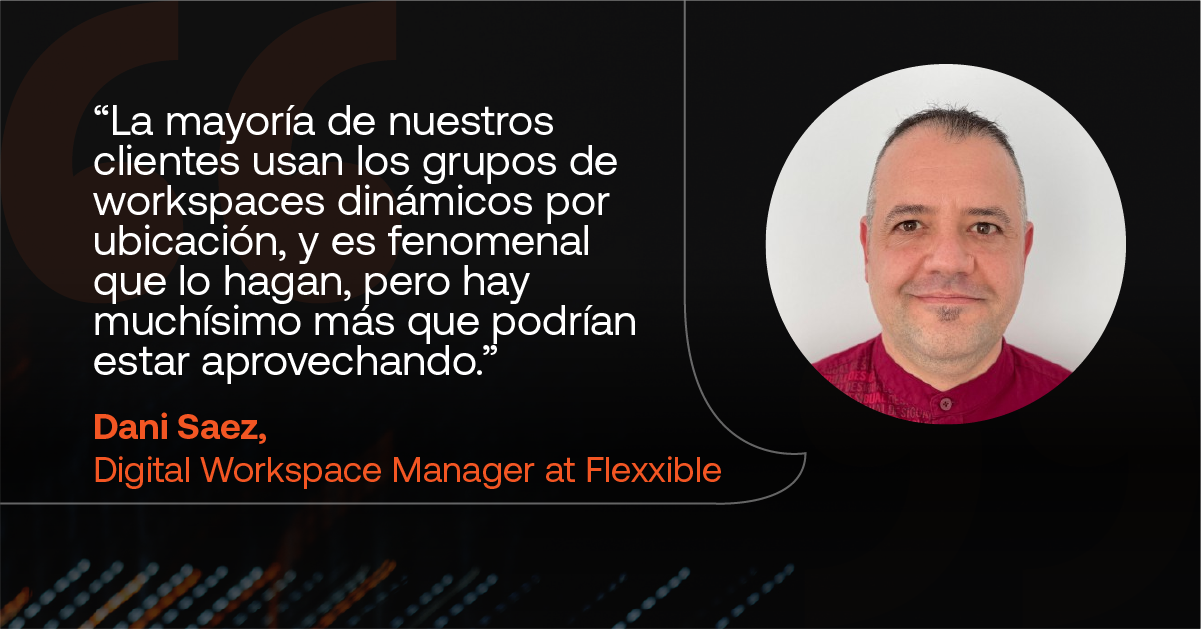
Dani Saez, Digital Workspace Manager en Flexxible, lo resume así: "La mayoría de nuestros clientes usan los grupos de workspaces dinámicos por ubicación, y es fenomenal que lo hagan,pero hay muchísimo más que podrían estar aprovechando."
Y tiene razón. La ubicaciónes la puerta de entrada más habitual, pero está lejos de ser el único criterio que merece la pena automatizar.
Uno de los usos con más recorrido es crear listas de equipos que necesitan una acción concreta: los que tienen un reinicio pendiente, los que llevan demasiados días encendidos sin parar, los que no tienen instalada una actualización específica, o los que se están quedando sin espacio en disco.
La clave aquí es que no se trata de una vista para consultar de vez en cuando, sino de la lista sobre la que después se lanza una acción directamente. El grupo dinámico hace el trabajo de identificar qué equipos cumplen la condición en cada momento, y el equipo TI solo tiene que lanzar la campaña sobre ese grupo.
Otro caso de uso frecuente es aislar los dispositivos que están dando problemas antes de que se conviertan en un ticket: los que han dejado de reportar, los que muestran un rendimiento anómalamente lento, o los que están aislados en una red de cuarentena. Tener estos equipos agrupados y actualizándose solos permite detectar patrones (por ejemplo, si varios equipos problemáticos comparten sede o modelo) mucho antes de que el usuario final llame a soporte.
Este es, probablemente, el caso de uso con más valor y menos explotación actual. Un grupo dinámico puede filtrar equipos según si tienen el antivirus instalado, si el disco está cifrado o si se ha detectado alguna amenaza reciente.
Es exactamente el tipo de información que un responsable de seguridad necesita tener a mano antes de una auditoría, y sin embargo es de los criterios menos usados hoy en día. Tener este grupo ya montado y actualizándose solo significa no tener que generar ese informe de cero cada vez que toca revisión.
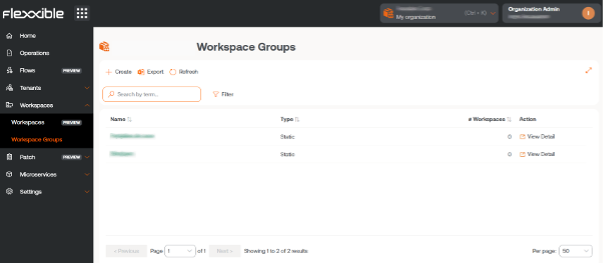
El proceso es sencillo y parte siempre de un filtro. Desde la vista de Workspaces, se aplica el filtro que define la condición deseada (por ubicación, por días sin reiniciar, por estado del antivirus, o cualquier otro criterio disponible) y después se guarda ese resultado como grupo de workspaces dinámico desde el menú Mis filtros. A partir de ahí, el sistema se encarga de mantener el grupo actualizado sin más intervención.
La pregunta no es si tu organización puede agrupar equipos, sino qué estás dejando de automatizar por seguir manteniendo listas a mano. Si ya usas grupos dinámicos por ubicación, el siguiente paso lógico es probar uno de los otros criterios: mantenimiento, detección de problemas o seguridad.
Te proponemos un reto sencillo: crea un grupo de workspaces dinámico nuevo esta semana, con un criterio distinto al que ya usas. Puedes consultar toda la documentación técnica y los pasos detallados en docs.flexxible.com.


Reserva una demo personalizada o cuéntanos qué no funciona.
Buscamos la solución juntos.