
Wake on LAN (WoL) es más antiguo que Google, y aun así, muchos equipos empresariales TI siguen teniendo dificultades para utilizarlo de forma eficiente después de todos estos años.
Y, en su defensa, el entorno de trabajo ha cambiado muchísimo desde entonces. Los responsables TI ahora deben gestionar miles de endpoints repartidos entre oficinas físicas y espacios de trabajo remotos, lo que puede provocar problemas como:
- Dispositivos que no se activan a la hora programada sin previo aviso
- Complejidad entre subredes que hace que reiniciar equipos de forma remota y a gran escala resulte poco fiable
- Soluciones manuales que no consiguen cubrir los vacíos y generan fricción y descontento tanto para los equipos TI como para los usuarios finales
Todos estos desafíos cuestan tiempo y dinero a las organizaciones, aunque todos pueden evitarse con el conocimiento y las herramientas adecuadas.
Esta guía analiza cómo los responsables TI pueden hacer que Wake on LAN funcione en el entorno distribuido actual, incluyendo cómo funciona WoL y cómo configurarlo correctamente para aprovechar todo su potencial.
- Cómo funciona Wake on LAN
- Cómo activar Wake on LAN manualmente: BIOS, sistema operativo y tarjeta de red
- Casos de uso empresariales: dónde aporta valor WoL
- Wake on LAN entre subredes: el gran reto empresarial
- Wake on Wireless LAN (WoWLAN)
- Olvídate de la configuración manual: automatiza WoL a escala con Flexxible
Descubre cómo Flexxible puede ayudarte a convertir tus capacidades de Wake on LAN en una ventaja operativa. Consulta nuestro tutorial de WoL para ver cómo funciona.
¿Cómo funciona Wake on LAN?
Wake on LAN es un estándar de red que utiliza una señal, conocida como magic packet o paquete mágico, para encender de forma remota un dispositivo apagado o en suspensión.
Cuando el paquete mágico llega a la tarjeta de red o network card (NIC) del dispositivo, activa una señal de wake up, incluso aunque el sistema operativo no esté funcionando. Esto es posible porque la NIC permanece en sleep mode o en un estado de escucha de bajo consumo mientras el dispositivo sigue conectado a la corriente.
La NIC detecta la trama de difusión de los paquetes mágicos de Wake on LAN, que contiene seis bytes FF (FF FF FF FF FF FF) y 16 repeticiones de la dirección MAC del dispositivo.
El paquete utiliza una difusión UDP, normalmente a través de los puertos 7 o 9, que se envía a la dirección de broadcast de la subred en lugar de a una dirección IP concreta. Este punto es clave porque la NIC de un dispositivo en suspensión solo puede alcanzarse mediante su dirección MAC.
Muchos equipos de TI no entienden esta diferencia y encuentran problemas al diagnosticar fallos de WoL en entornos de red complejos.
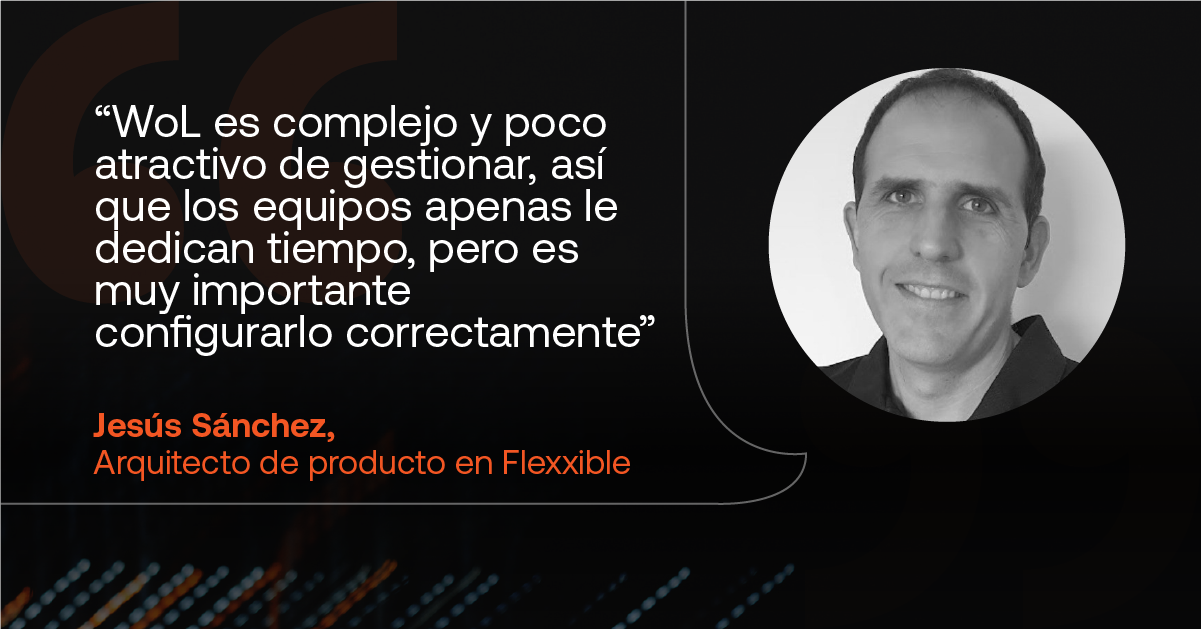
“WoL es complejo y poco atractivo de gestionar, así que los equipos apenas le dedican tiempo, pero es muy importante configurarlo correctamente”, explica Jesús Sánchez Morales, arquitecto de producto en Flexxible.
La siguiente sección explica paso a paso cómo los equipos TI pueden activar y configurar correctamente WoL en las organizaciones actuales.
Cómo activar Wake on LAN manualmente: BIOS, sistema operativo y tarjeta de red
Los fallos de WoL suelen deberse a que los equipos TI omiten (o directamente desconocen) capas críticas de configuración. Basta con que falle una para que el paquete mágico no llegue y el dispositivo siga apagado.
Así es como suele ser esta configuración manual en la práctica.
Paso 1: Activar WoL en la BIOS/UEFI
La BIOS o UEFI es el primer paso. Para acceder, tendrás que reiniciar el dispositivo y entrar pulsando F2, F12 o Delete durante el arranque.
Una vez dentro, deberías encontrar una opción llamada “Wake on LAN”, aunque también puede aparecer como “Power on by PCI-E” o “Wake on PME”, dependiendo del fabricante y la versión del firmware. Sea cual sea el nombre, actívala y guarda los cambios antes de salir.
Paso 2: Configurar la tarjeta de red
La forma de hacerlo dependerá del sistema operativo.
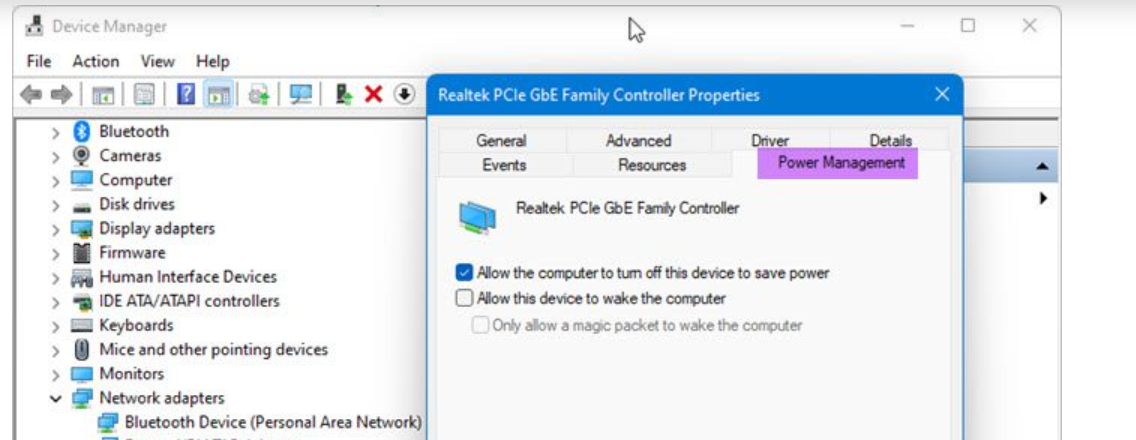
- Wake on LAN en Windows 10/11: abre el Administrador de dispositivos, localiza el adaptador de red, haz clic derecho y selecciona Propiedades. En “Administración de energía”, activa “Permitir que este dispositivo reactive el equipo”. En “Opciones avanzadas”, confirma que “Wake on Magic Packet” esté habilitado.
- Linux: utiliza ethtool para comprobar y configurar el modo WoL: sudo ethtool -s eth0 wol g.Ten en cuenta que esta configuración se reinicia tras cada arranque y debe persistir mediante un servicio systemd o un archivo de configuración de red.
- macOS: ve a Ajustes del Sistema > Batería (o Economizador) y activa “Activar para acceso de red”.
Cómo se muestra Wake on LAN en Windows 11
Paso 3: Enviar el paquete mágico
En este punto, el endpoint ya estará correctamente configurado y solo quedará enviar la señal de activación: el paquete mágico. Pero esto requiere un equipo que ya esté encendido y tenga visibilidad de red sobre el dispositivo objetivo. A este equipo se le suele llamar máquina intermedia.
En la práctica, muchos equipos TI identifican un equipo por subred para actuar como intermediario y desde ahí ejecutan scripts para enviar paquetes mágicos a cada dispositivo que necesitan activar. El problema es que cada comando es único porque incluye la dirección MAC del dispositivo de destino.
Eso implica mantener un inventario actualizado de todas las direcciones MAC de la infraestructura y revisarlo cada vez que se añade o elimina un dispositivo.
En Linux, el comando sería: wakeonlan AA:BB:CC:DD:EE:FF, sustituyendo la dirección MAC del dispositivo objetivo en formato hexadecimal.
Casos de uso empresariales: dónde realmente aporta valor WoL
Wake on LAN suele infravalorarse… hasta que deja de funcionar. Muchas organizaciones asumen que es algo que simplemente funciona “de serie”, sin darse cuenta de que puede complicarse enormemente a medida que crece la operación.
“WoL se percibe como un problema resuelto”, afirma Jesús Sánchez Morales. “Pero la realidad es que las herramientas capaces de hacerlo bien a gran escala son poco habituales.”
En la práctica, WoL aporta más valor operativo precisamente en los casos donde el fallo es más visible. Por ejemplo, dispositivos desatendidos en espacios públicos: kioscos, videowalls o terminales de atención al visitante (sistemas de turnos, pantallas informativas o puntos de check-in) necesitan estar operativos antes de que lleguen las personas. Cuando uno no se activa, muchas veces nadie reporta el problema: simplemente alguien pasa por delante y ve una pantalla en negro.
Otro caso frecuente es el mantenimiento TI programado, que suele consumir muchísimo tiempo en grandes organizaciones. Cada dispositivo que no arranca correctamente supone varios minutos perdidos para el equipo técnico, algo que se multiplica rápidamente en infraestructuras grandes.
“Uno de nuestros clientes es una institución educativa”, explica Jenn Keane, directora de marketing y PR en Flexxible. “Su equipo TI revisa manualmente cada mañana que los equipos de unas 200 aulas funcionen correctamente. En lugar de perder tiempo arrancándolos uno a uno, utilizan WoL para encender todos los dispositivos antes de empezar el mantenimiento.”

En 200 equipos, esos minutos se convierten en varias horas ahorradas cada día sin necesidad de cambiar el flujo de trabajo.
A escala empresarial, este ahorro de tiempo se traduce en una ventaja operativa y en una mejora directa de la eficiencia de costes.
Wake on LAN entre subredes: el gran bloqueo empresarial
Extender WoL en organizaciones que gestionan miles de dispositivos en múltiples ubicaciones suele quedar fuera del alcance del WoL tradicional. Esto se debe a que normalmente está limitado a la subred local, lo que impide que los broadcasts UDP atraviesen routers y que el paquete mágico llegue a dispositivos ubicados en otro segmento de red o VLAN.
Las organizaciones pueden intentar diferentes soluciones alternativas, aunque normalmente sacrificando seguridad y fiabilidad:
- VPN con acceso a broadcast local, donde el administrador se conecta a la subred objetivo y envía el paquete como si estuviera en local
- Directed broadcasts configurados a nivel de router para reenviar broadcasts a una subred concreta, aunque suelen venir deshabilitados por razones de seguridad
- Wake on WAN, que utiliza redirección de puertos para enviar el paquete mágico a la IP pública del router y reenviarlo después a la dirección MAC interna
Todo esto puede resultar complejo, y además los firewalls deben permitir tráfico UDP en los puertos 7 y 9, algo que muchos equipos de seguridad bloquean sin saber que WoL depende de ellos.
Wake on Wireless LAN (WoWLAN)
WoWLAN es la adaptación de WoL a redes WiFi, aunque, igual que las soluciones anteriores, añade todavía más complejidad.
Para que funcione, el punto de acceso inalámbrico debe mantener un proxy ARP del dispositivo en suspensión y la NIC debe permanecer asociada a la red mientras está en modo de bajo consumo. En la práctica, esto rara vez funciona de forma fiable en infraestructuras WiFi empresariales.
WoWLAN puede ser útil cuando no hay Ethernet disponible, pero no debería utilizarse como método de gestión remota en infraestructuras TI de gran tamaño.
Olvídate de la configuración manual: automatiza Wake on LAN a escala con Flexxible
Imagina reducir todo lo anterior (scripts manuales, problemas entre subredes y búsquedas de direcciones MAC) a tres clics desde una única consola.
Eso es lo que permite Flexxible. Nuestra plataforma automatiza la parte más compleja del envío de paquetes mágicos a gran escala (precisamente donde las configuraciones manuales suelen fallar) para que los equipos TI dejen de perder tiempo creando soluciones improvisadas y puedan centrarse en tareas de mayor valor.
En segundos, los administradores pueden:
- Programar WoL automáticamente para workspace groups en horarios concretos y diferentes zonas horarias, sin necesidad de scripts previos
- Permitir que Flexxible calcule automáticamente cada paquete mágico gracias a su inventario dinámico de direcciones MAC
- Vincular WoL directamente a políticas de actualización y parches para que los dispositivos se activen, actualicen y reinicien sin intervención manual
- Reintentar automáticamente activaciones fallidas hasta tres veces utilizando diferentes máquinas intermedias y con diagnóstico completo de cada intento
Cómo Flexxible permite automatizar WoL en solo 3 clics
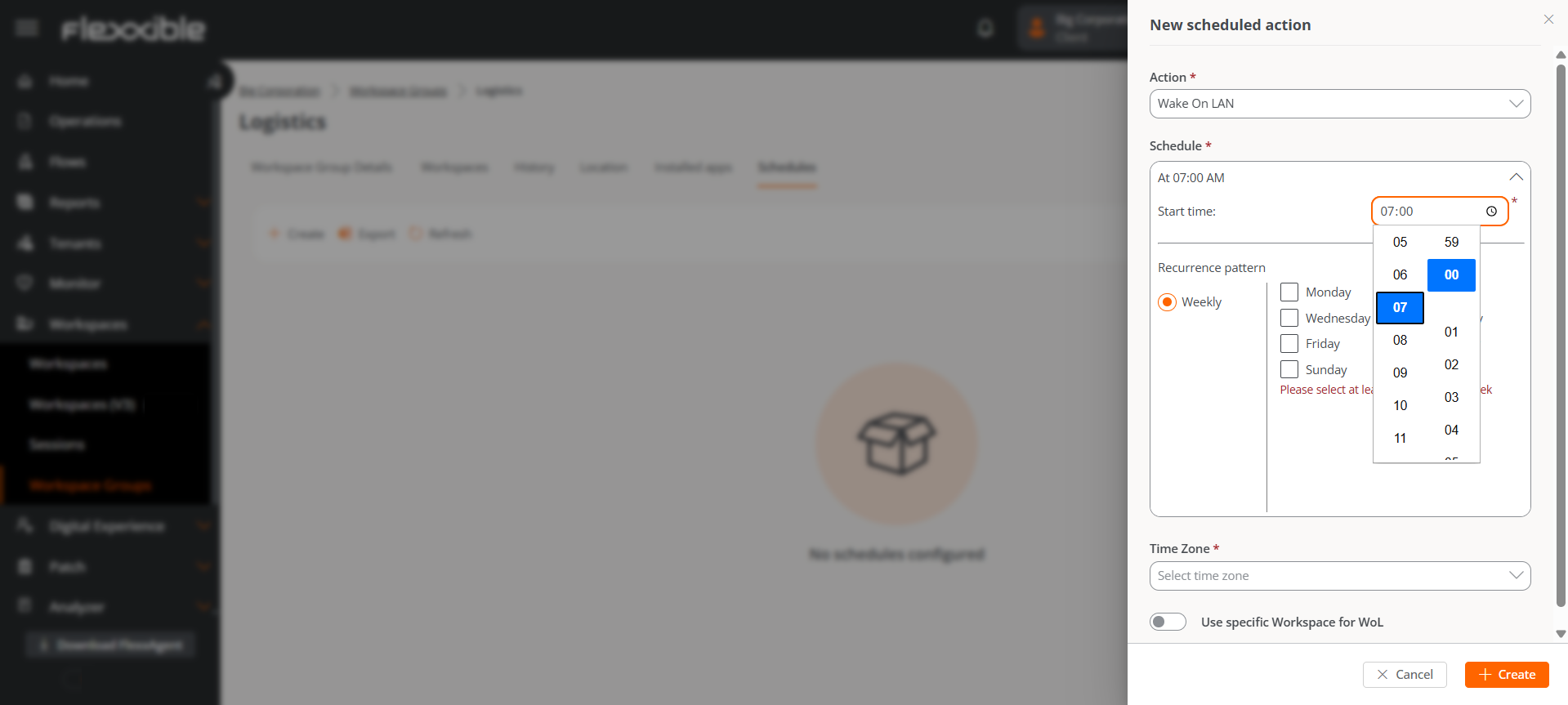
WoL funciona dentro de la capa de gestión de endpoints de Flexxible, no como una herramienta aislada, sino integrada en una consola unificada. Esto significa más observabilidad, automatización y soporte nativo entre subredes en toda la infraestructura.
¿El resultado? Un área TI que dedica menos tiempo a perseguir dispositivos y más a generar impacto real en el negocio. Porque en una empresa distribuida, la verdadera medida de una estrategia de gestión remota no es si puedes encender un dispositivo, sino qué eres capaz de hacer con él una vez está operativo.
¿Quieres convertir Wake on LAN en una parte fiable de tu estrategia de endpoints? Descubre nuestro tutorial de WoL y aprende cómo tu equipo TI puede activar, gestionar y resolver incidencias en dispositivos de toda la infraestructura desde una sola consola.
Recomendado para ti
- La próxima generación de RMM ya está aquí y se llama DEX. Así puedes prepararte.
- Cómo optimizar la productividad con estas 5 soluciones de puesto de trabajo digital
- Qué es un puesto de trabajo digital y cómo convertirlo en una ventaja estratégica en 2026
- Cómo convertir los datos en decisiones con herramientas de reporting impulsadas por IA
- Cómo es la experiencia digital del empleado en 2026 (y cómo hacer que funcione)
- El poder oculto de la DEX: desbloqueando el potencial de la fuerza laboral remota
- Cómo gestionar eficazmente el puesto de trabajo en un mundo híbrido
- Cómo resolver los retos de los equipos remotos con una buena experiencia digital del usuario

