Cómo comprobar qué antivirus está instalado en Windows: guía completa para profesionales de IT
Una guía técnica completa que muestra a profesionales de IT seis métodos para detectar y verificar instalaciones de antivirus en endpoints Windows para una mejor gestión de seguridad

La seguridad de los endpoints es fundamental para cualquier organización. Saber exactamente qué soluciones antivirus están activas en tu entorno Windows no solo es una buena práctica, sino una necesidad crítica para la gestión de la experiencia digital de los empleados (DEX). En esta guía técnica, te mostramos métodos precisos y profesionales para identificar el software antivirus instalado en sistemas Windows.
¿Por qué es importante verificar tu antivirus en Windows?
Antes de entrar en los métodos, entendamos por qué esto importa:
- Gestión centralizada: Las organizaciones necesitan visibilidad completa sobre su postura de seguridad
- Optimización del rendimiento: Los antivirus mal configurados afectan directamente la productividad del empleado
- Cumplimiento normativo: El RGPD y otras regulaciones españolas exigen documentación precisa de las medidas de seguridad implementadas
- Prevención de conflictos: Múltiples soluciones antivirus pueden causar problemas de rendimiento y compatibilidad
Método 1: Workspaces de Flexxible (Recomendado)
Simplemente navegas a la zona de Workspaces dentro del Flexxible Portal y podrás filtrar para verlo. Workspaces dispone de un agente encargado de recopilar información, métricas, servicios y evento logs, entre otras cosas. Entre una de esas, detecta cuál es el antivirus instalado, lo que proporciona información valiosa desde el momento en el que instalamos el agente.
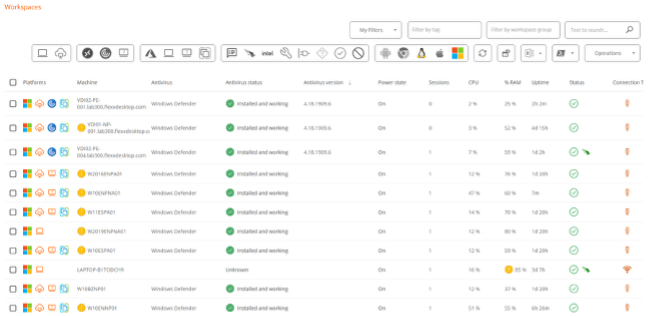
Las propiedades Antivirus, Antivirus versión y Antivirus status son tus amigos. Te permitirán ver que antivirus tienen instalados los equipos de tu flota y el estado de estos.
De la misma manera, Workspaces recopila métricas de rendimiento del antivirus que ha detectado, de manera que puedes ver el rendimiento de este y cómo puede perjudicar al equipo.

Método 2: Centro de Seguridad de Windows
Después de la opción Flexxible, la forma más directa para usuarios y administradores es utilizar el Centro de Seguridad integrado de Windows.
Pasos para Windows 10 y Windows 11:
1. Abre el Centro de Seguridad de Windows
- Pulsa la tecla Windows + "I" para abrir Configuración
- Navega a "Privacidad y seguridad" > "Seguridad de Windows"
- Haz clic en "Protección contra virus y amenazas"
2. Verifica el estado actual
- En esta ventana verás el proveedor de antivirus activo
- Comprueba si es Windows Defender o un antivirus de terceros
- Revisa la fecha de las últimas actualizaciones de definiciones
Qué buscar: El Centro de Seguridad mostrará claramente si Windows Defender está activo o si ha sido sustituido por otra solución. Si ves un mensaje indicando que tu protección está gestionada por otro proveedor, ese es tu antivirus principal.
Método 3: Configuración de Windows
Para una vista más administrativa:
- Abre Configuración de Windows (Windows + I)
- Ve a Aplicaciones > Aplicaciones instaladas (Windows 11) o Aplicaciones y características (Windows 10)
- Busca en la lista aplicaciones con nombres como:
- Norton, McAfee, Kaspersky, Bitdefender
- Trend Micro, ESET, Avast, AVG
- Soluciones empresariales como CrowdStrike, SentinelOne, Carbon Black
Ventaja de este método: Te permite ver no solo el antivirus activo, sino también versiones residuales de software de seguridad que quizás no se instalaron completamente.
Método 4: PowerShell (para Administradores de IT)
Para entornos empresariales, PowerShell ofrece la visibilidad más precisa y scriptable.
Comando para verificar el estado de antivirus:
Get-MpComputerStatus
Este comando muestra información detallada sobre Windows Defender, incluyendo:
- Estado de protección en tiempo real
- Versión del motor antivirus
- Última actualización de firmas
- Estado de análisis
Para listar todos los productos antivirus registrados (si tienes Windows 10 o 11):
Get-CimInstance -Namespace root/SecurityCenter2 -ClassName AntiVirusProduct
Este comando devuelve información sobre todos los productos antivirus que se han registrado correctamente con el Centro de Seguridad de Windows, incluyendo:
- Nombre del producto (displayName)
- Estado del producto (productState)
- Ruta de ejecución (
pathToSignedProductExe)
Interpretación del product State: Este es un valor hexadecimal que indica el estado operativo. Un antivirus activo y actualizado típicamente mostrará valores específicos que indican protección activa.
Método 5: WMI (Windows Management Instrumentation)
Para administradores que prefieren WMI o necesitan integración con herramientas de gestión:
Get-WmiObject -Namespace "root\SecurityCenter2" -Class AntiVirusProduct
Este método es especialmente útil cuando trabajas con herramientas de gestión de sistemas empresariales o scripts de auditoría automatizados.
Método 6: Símbolo del sistema (CMD)
Aunque menos visual, el símbolo del sistema puede ser útil en escenarios de soporte remoto:
wmic /namespace:\\root\securitycenter2 path antivirusproduct get displayname,productstate
Este comando lista rápidamente todos los productos antivirus con su estado actual.
Verificación para entornos enterprise
Si gestionas una flota de dispositivos Windows, necesitas un enfoque más robusto:
Soluciones de gestión centralizada
Las plataformas modernas de gestión de la experiencia digital (DEX) te permiten
- Inventario automatizado: Escaneo continuo de todo el software de seguridad en tu entorno
- Monitorización del estado: Alertas en tiempo real cuando un antivirus está desactualizado o inactivo
- Informes de cumplimiento: Documentación para auditorías y certificaciones
- Gestión de políticas: Asegurar que todos los endpoints cumplen con tus estándares de seguridad
Problemas comunes y soluciones
Problema 1: Múltiples antivirus detectados
Síntoma: Ves más de un producto antivirus listado en SecurityCenter2.
Solución
- Verifica cuál está realmente activo revisando el
productState - Desinstala completamente las soluciones inactivas usando herramientas de eliminación oficiales del fabricante
- Reinicia el sistema después de desinstalar
Problema 2: Windows Defender no se puede desactivar
Síntoma: Intentas usar un antivirus de terceros pero Windows Defender sigue activo.
Explicación: Windows Defender se desactiva automáticamente cuando detecta otro antivirus compatible. Si esto no ocurre:
- Verifica que el antivirus de terceros esté correctamente instalado y registrado
- Comprueba que el antivirus de terceros esté en la lista de compatibilidad de Microsoft
- Reinicia el equipo después de la instalación del nuevo antivirus
Problema 3: No aparece ningún antivirus
Síntoma: Los comandos PowerShell o WMI no devuelven resultados.
Posibles causas:
- El antivirus no se ha registrado correctamente con SecurityCenter2
- Hay un problema con los servicios de Windows
- El antivirus es una solución personalizada que no sigue los estándares de Microsoft
Pasos de diagnóstico:
- Verifica que el servicio "Centro de seguridad" esté ejecutándose
- Revisa el Visor de Eventos para errores relacionados con SecurityCenter2
- Comprueba manualmente en Aplicaciones instaladas
Mejores prácticas para la gestión de antivirus en empresas
1. Establece una política clara
Define qué soluciones antivirus están aprobadas en tu organización. Esto facilita:
- Soporte técnico estandarizado
- Negociación de licencias por volumen
- Integración con otras herramientas de seguridad
2. Automatiza la monitorización
No confíes en comprobaciones manuales. Implementa:
- Scripts programados que verifican el estado del antivirus
- Alertas automáticas cuando un endpoint no cumple las políticas
- Dashboards centralizados para visibilidad en tiempo real
3. Mantén actualizaciones regulares
Asegúrate de que:
- Las definiciones de virus se actualizan al menos diariamente
- El motor del antivirus se actualiza según el calendario del fabricante
- Los sistemas operativos reciben parches de seguridad puntualmente
4. Documenta todo
Mantén registros de:
- Qué antivirus está instalado en cada dispositivo
- Cuándo se realizó la última actualización
- Incidentes de seguridad y respuestas
- Cambios en la configuración de políticas
5. Forma a tu equipo
Los mejores controles técnicos fallan sin concienciación del usuario:
- Enseña a los empleados a reconocer señales de problemas de seguridad
- Proporciona guías claras sobre qué hacer si el antivirus muestra alertas
- Realiza simulacros de phishing y formaciones periódicas
Integración con plataformas DEX
Las soluciones modernas de gestión de la experiencia digital del empleado van más allá del simple inventario de software. Una plataforma DEX completa tiene:
Visibilidad holística
- Estado del antivirus en contexto con otros indicadores de salud del endpoint
- Correlación entre problemas de rendimiento y actividad del antivirus
- Análisis de tendencias sobre la efectividad de la protección
Automatización inteligente
- Remediacción automática cuando se detectan problemas
- Actualizaciones coordinadas que minimizan el impacto en la productividad
- Políticas adaptativas basadas en el nivel de riesgo del usuario
Experiencia del empleado
- Notificaciones contextuales que no interrumpan el trabajo
- Autoservicio para problemas comunes de antivirus
- Soporte proactivo antes de que los problemas afecten al empleado
Consideraciones de seguridad adicionales
Verificar tu antivirus es solo un componente de una estrategia de seguridad integral.
Defensa en profundidad
No confíes exclusivamente en el antivirus:
- Implementa firewalls de endpoint
- Utiliza detección y respuesta de endpoints (EDR)
- Aplica el principio de mínimo privilegio
- Segmenta tu red adecuadamente
Protección contra amenazas modernas
Los antivirus tradicionales pueden no ser suficientes para:
- Ataques de día cero
- Amenazas persistentes avanzadas (APT)
- Ransomware sofisticado
- Ataques sin archivos (fileless)
Considera tecnologías complementarias como detección basada en comportamiento, análisis de inteligencia artificial y sandboxing.
Cumplimiento normativo en España
Ten en cuenta requisitos específicos como:
- ENS (Esquema Nacional de Seguridad): Para administraciones públicas y contratistas
- RGPD: Medidas de seguridad técnicas y organizativas apropiadas
- PCI DSS: Si procesas pagos con tarjeta
- Normas sectoriales: Específicas de sanidad, banca, etc.
Preguntas frecuentes
¿Necesito un antivirus de pago si Windows incluye Defender?
Windows Defender ha mejorado significativamente y proporciona protección sólida para muchas organizaciones. Sin embargo, las empresas suelen preferir soluciones de terceros por:
- Funcionalidades avanzadas de gestión centralizada
- Soporte técnico dedicado
- Integración con otras herramientas de seguridad corporativas
- Requisitos de cumplimiento específicos
¿Puedo tener dos antivirus instalados?
Técnicamente sí, pero no es recomendable tener dos antivirus con protección en tiempo real activa simultáneamente. Esto puede causar:
- Conflictos de software
- Degradación significativa del rendimiento
- Falsos positivos
- Problemas de estabilidad del sistema
¿Con qué frecuencia debo verificar mi antivirus?
Depende de tu entorno:
- Usuarios finales: Verifica semanalmente que esté activo y actualizado
- Profesionales de IT: Implementa monitorización continua automatizada
- Auditorías formales: Trimestralmente o según políticas de cumplimiento
¿Qué hago si descubro un equipo sin antivirus?
- Desconecta inmediatamente el equipo de la red si es posible
- Ejecuta un análisis con una herramienta de rescate (rescue disk)
- Instala y actualiza un antivirus aprobado
- Realiza un análisis completo del sistema
- Revisa logs para detectar posibles problemas
- Documenta el incidente
Conclusión
Verificar qué antivirus está instalado en Windows es una tarea fundamental para cualquier profesional de IT. Ya sea que uses métodos gráficos simples o automatización avanzada con PowerShell, lo importante es mantener visibilidad continua sobre el estado de seguridad de tus endpoints.
En un mundo donde las amenazas evolucionan constantemente, la gestión proactiva de tu postura de seguridad no es opcional. Las plataformas modernas de gestión de la experiencia digital te permiten ir más allá de la simple verificación, ofreciendo automatización, análisis predictivo y remediación proactiva.
Recomendado para ti
- ¿Cuáles son los ejemplos de DEX que deberías tener en cuenta? Cómo empoderar a tu equipo
- El poder oculto de la DEX: desbloqueando el potencial de la fuerza laboral remota
- Cómo gestionar eficazmente el entorno de trabajo en un mundo híbrido
- Cómo resolver los retos de los equipos remotos con una buena experiencia digital del usuario

