
Savoir redémarrer une machine à distance est une tâche fondamentale pour les services TI.
Un arrêt ou un redémarrage à distance est souvent nécessaire pour dépanner un plantage du système, débloquer un logiciel figé ou appliquer des mises à jour et des correctifs à un système critique.
Une gestion fluide des ordinateurs à distance est essentielle au maintien d'une infrastructure TI stable et sécurisée.
S'il est assez simple de redémarrer un seul appareil, étendre les redémarrages à distance à toute une organisation pose des défis. Exécuter une commande d'arrêt sur plusieurs machines et systèmes d'exploitation peut :
- Prendre beaucoup de temps lorsqu'il faut gérer plusieurs appareils
- Exiger une expertise de Windows, de Linux et de macOS
- Créer des risques de sécurité si les contrôles d'accès ne sont pas bien gérés
- Nuire à la productivité si les redémarrages sont exécutés à des moments inopportuns, au détriment des utilisateurs actifs.
Pour les dirigeants TI, une solution de redémarrage à distance efficace et automatisée est essentielle pour réduire au minimum les temps d'arrêt, améliorer la productivité et assurer la stabilité de l'ensemble des systèmes.
Dans ce guide, nous vous expliquons comment redémarrer un ordinateur à distance et comment étendre efficacement le processus à grande échelle grâce aux bons outils.
Table des matières
- Redémarrer un ordinateur à distance selon le système d'exploitation
- Questions fréquentes sur le redémarrage d'un ordinateur à distance
- Pourquoi vous avez besoin d'un système fiable comme Flexxible pour les redémarrages à distance
Redémarrer manuellement des ordinateurs à distance peut être lent et complexe. Avec Flexxible, vous pouvez automatiser des redémarrages massifs en quelques secondes — sans effort manuel ni délai. Demandez une démo dès aujourd'hui!
Redémarrer un ordinateur à distance selon le système d'exploitation
1. Comment redémarrer une machine Windows à distance
A. Redémarrer une machine Windows à distance avec la commande shutdown
L'une des façons de redémarrer à distance une machine Windows 10 autonome consiste à utiliser l'invite de commandes intégrée de Windows (Cmd).
Pour redémarrer un système à distance, il suffit d'ouvrir Command Prompt sur votre ordinateur local, de saisir la commande suivante et d'appuyer sur Entrée :
shutdown /r /m \\[computername] /t 0 /f
- Le commutateur /r indique à Windows de redémarrer au lieu de s'arrêter
- Le paramètre /m \\[Computername] précise l'ordinateur distant que vous voulez redémarrer
- Le paramètre /t 0 règle le délai d'attente à zéro, de sorte que le redémarrage a lieu immédiatement
- Le paramètre /f force la fermeture des applications pour assurer la réussite du redémarrage.
Vous aurez besoin de privilèges d'administrateur, et le pare-feu de l'ordinateur cible doit autoriser les commandes à distance.
Il est aussi important de noter que cette méthode est manuelle et ne convient pas à la gestion de plusieurs appareils. Ceux qui gèrent un parc d'ordinateurs auront besoin d'outils plus avancés pour améliorer l'automatisation, le suivi et la sécurité.
B. Redémarrer un ordinateur Windows à distance avec PowerShell
PowerShell offre aux équipes TI une méthode intégrée en ligne de commande pour effectuer des redémarrages à distance. Elle exige une configuration et un accès administrateur.
PowerShell ne fonctionne pas seulement avec le système d'exploitation Windows : il est aussi offert pour Mac et Linux.
Pour redémarrer un PC à distance, ouvrez PowerShell en tant qu'administrateur et entrez :
Restart-Computer -ComputerName "PC1" -Force
Si vous devez redémarrer plusieurs systèmes à distance en même temps, il suffit de les énumérer dans la commande :
Par exemple : Restart-Computer -ComputerName "PC1","PC2","PC3" -Force
Si l'ordinateur distant ne redémarre pas, cela peut être dû à des restrictions du pare-feu ou à la désactivation de Windows Remote Management (WinRM).
Les équipes TI peuvent aussi exécuter des redémarrages à distance avec PsExec, un outil de la Sysinternals Suite de Microsoft. Toutefois, comme pour les autres méthodes en ligne de commande, des connaissances avancées sont nécessaires pour bien le configurer.
C. Utiliser le protocole RDP (Remote Desktop Protocol) pour redémarrer une machine Windows
L'application Remote Desktop Connection (RDP) fait partie du système d'exploitation Windows et vous permet d'accéder manuellement à un ordinateur distant et de le redémarrer.
- Ouvrez Remote Desktop Connection en recherchant mstsc dans le Start Menu
- Entrez le nom de l'ordinateur ou l'adresse IP de la machine distante et cliquez sur « Connect »
- Une fois connecté, ouvrez le Start Menu, cliquez sur « Power » et sélectionnez « Restart ».
Le protocole RDP est utile pour le dépannage avant un redémarrage, mais il est moins efficace pour gérer plusieurs machines, et la session à distance doit être active pour que le redémarrage fonctionne.
D. Utiliser Flexxible pour redémarrer un PC à distance
Pour les équipes TI qui doivent savoir redémarrer une machine à distance, mais aussi le faire à grande échelle, Flexxible offre une façon fluide et automatisée de gérer les arrêts et les redémarrages à distance.
Le tableau de bord Workspaces de Flexxible
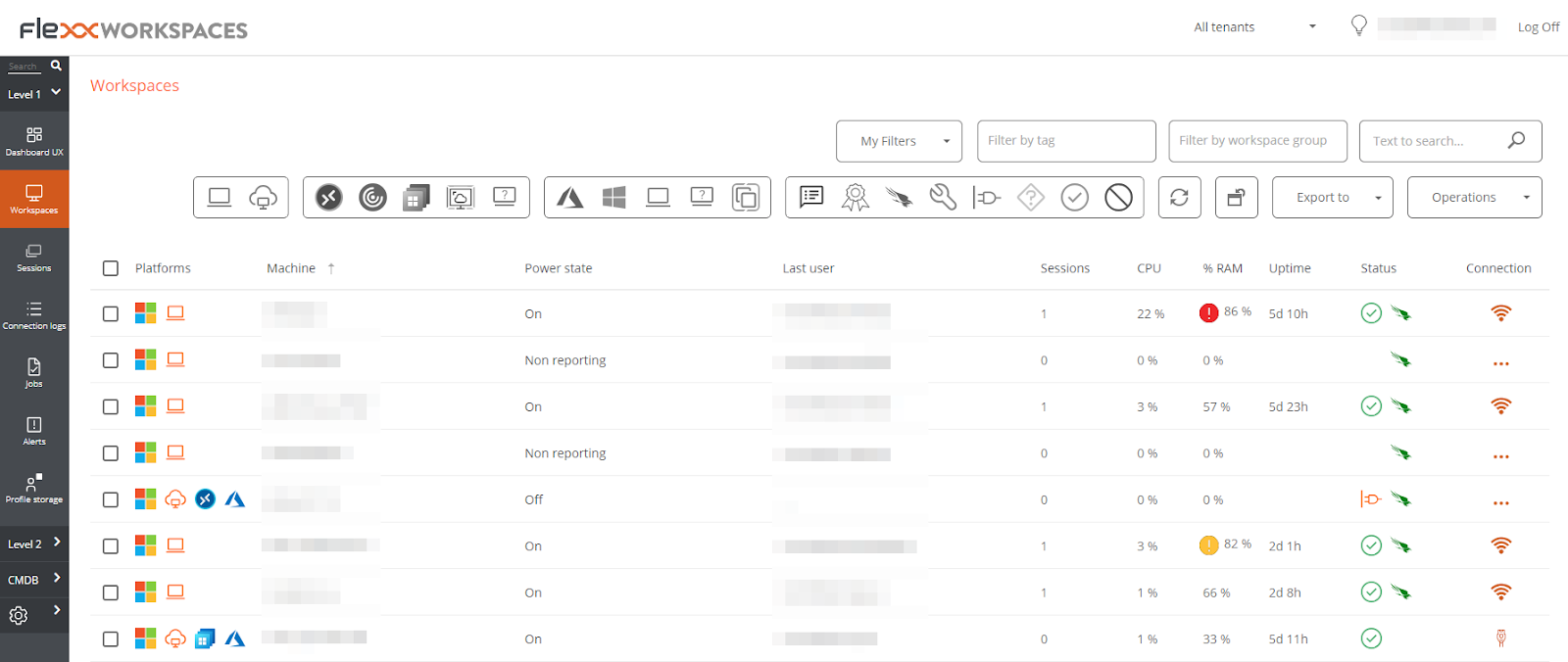
Avec le Soutien automatisé avancé de Flexxible, les administrateurs TI n'ont qu'à :
- Sélectionner les appareils qu'ils veulent redémarrer
- Cliquer sur le menu des opérations, sélectionner Power and Connections, puis choisir « Restart » ou « Shut Down ».
- Vérifier l'état du redémarrage pour s'assurer de sa réussite et dépanner les opérations qui ont échoué.
Le menu des opérations de Flexxible
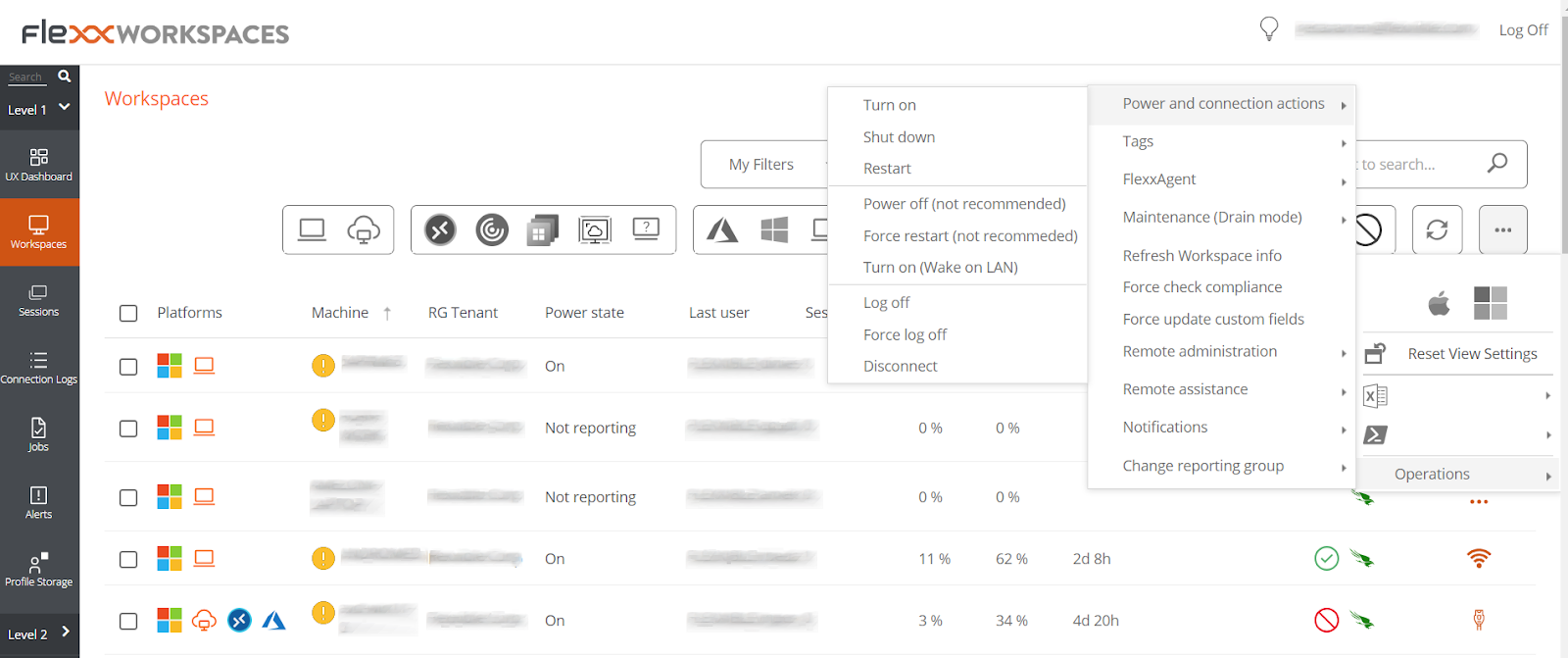
Flexxible permet de redémarrer tous les appareils en un seul clic, ce qui élimine le besoin des scripts complexes ou des commandes manuelles qu'exigent PowerShell ou la commande shutdown.
Comparaison des méthodes de redémarrage à distance de Windows
| Méthode | Idéal pour | Facilité d'utilisation | Évolutivité | Suivi et automatisation | Sécurité |
|---|---|---|---|---|---|
| Flexxible | Les équipes TI d'entreprise qui gèrent des ordinateurs distants à grande échelle | Redémarrage de tous les appareils en un seul clic, sans commandes manuelles après la configuration | Gère les redémarrages individuels comme massifs | Offre la planification, des rapports et la surveillance en temps réel | Système RBAC avec sécurité renforcée selon le niveau d'administrateur |
| Commande shutdown | Redémarrage et arrêt à distance individuels | Exige une commande manuelle | Ne convient pas à plusieurs machines | Exige une vérification manuelle, sans fonctions automatisées | Exige un accès administrateur et la configuration du pare-feu |
| PowerShell | Les équipes TI d'entreprise qui veulent des solutions scriptées pour le redémarrage à distance | Exige une commande manuelle | Exige des scripts pour redémarrer plusieurs machines | Offre des fonctions d'automatisation, mais aucune surveillance en temps réel | Les politiques de sécurité peuvent varier |
| Protocole RDP | Redémarrage et arrêt à distance individuels | Exige une commande manuelle | Ne convient pas à plusieurs machines | Exige une vérification manuelle, sans fonctions automatisées | Exige des ports réseau ouverts et un accès de connexion utilisateur |
2. Comment redémarrer une machine Linux à distance
A. Redémarrer une machine Linux à distance par SSH
Pour redémarrer une machine Linux à distance, SSH (Secure Shell) est le moyen le plus courant d'accéder à distance à la machine et d'exécuter le redémarrage.
Ouvrez Terminal sur votre machine locale et connectez-vous à l'ordinateur distant avec :
ssh username@remote_computer_name
Remplacez « username » par le nom de l'utilisateur administrateur et « remote_computer_name » par l'adresse IP ou le nom d'hôte de la machine distante.
Une fois connecté par SSH, lancez un redémarrage en tapant :
sudo reboot
Le système devrait redémarrer immédiatement, et la connexion SSH se fermera dès le début du processus.
B. Comment utiliser Flexxible pour redémarrer un bureau Linux à distance
Vous voulez connaître la façon la plus simple de redémarrer une machine Linux à distance?
Flexxible élimine les invites de commandes et met l'accès à distance à portée de clic.
Le tableau de bord Workspaces de Flexxible
Pour redémarrer une machine Linux avec Flexxible, il suffit de :
- Sélectionner l'appareil ou les appareils dans la liste des ordinateurs. L'administrateur TI peut ainsi cibler des machines ou des groupes précis et contrôler avec précision les redémarrages à distance sans toucher aux autres systèmes.
- Sélectionner le menu des opérations, puis Power and Connections, et choisir parmi les options d'arrêt « Shut Down » ou « Restart ».
- Évaluer l'état du redémarrage pour en confirmer la réussite; tout problème peut être réglé sur-le-champ si un redémarrage échoue.
Avec Flexxible, l'automatisation avancée, comme les redémarrages planifiés, aide à libérer la capacité des équipes TI. Grâce à cela, 74 % des billets courants de soutien et d'exploitation peuvent être automatisés.
Le menu des opérations de Flexxible
Comparaison des méthodes de redémarrage à distance de Linux
| Méthode | Idéal pour | Facilité d'utilisation | Évolutivité | Suivi et automatisation | Sécurité |
|---|---|---|---|---|---|
| Flexxible | Conçu pour les équipes TI qui doivent exécuter des redémarrages à grande échelle | Redémarrage en un seul clic, sans commandes manuelles | Prend en charge des milliers de redémarrages sur de multiples ordinateurs | Redémarrages planifiés intégrés, mises à jour en temps réel et historique des journaux | Système RBAC avec sécurité renforcée selon le niveau d'administrateur |
| SSH | Redémarrage d'une seule machine | Exige une commande manuelle | Limité à une seule machine | Aucun outil intégré d'automatisation ou de suivi | Exige un accès SSH, des paramètres de pare-feu préconfigurés et des configurations réseau |
3. Comment redémarrer un Mac à distance
A. Redémarrer un Mac à distance par SSH
Terminal est un bon point de départ pour apprendre à redémarrer une machine à distance. Les administrateurs TI peuvent exécuter une commande de redémarrage sur un Mac distant à partir de la ligne de commande (Cmd).
Voici la marche à suivre :
Avant d'utiliser SSH, vous devez vous assurer que Remote Login est activé sur l'ordinateur cible :
- Ouvrez « System Settings » sur le Mac distant
- Allez dans « General », puis dans « Sharing », et activez « Remote Login ».
- Notez le nom d'hôte ou l'adresse IP du Mac, car vous en aurez besoin pour la connexion.
Une fois Remote Login activé :
- Ouvrez Terminal sur votre machine locale.
- Saisissez la commande suivante pour vous connecter à l'ordinateur distant et appuyez sur Entrée :
ssh username@remote_computer_name
Remplacez « username » par l'utilisateur administrateur du Mac distant et « remote_computer_name » par le nom d'hôte ou l'adresse IP du Mac.
Si on vous le demande, entrez le mot de passe de la machine distante pour vous authentifier; le redémarrage devrait suivre.
B. Redémarrer un Mac à distance avec Flexxible
Avec la commande de redémarrage de Flexxible, quelques clics suffisent pour lancer l'arrêt ou le redémarrage de postes Mac distants.
Le tableau de bord Workspaces de Flexxible
Pour redémarrer un Mac avec Flexxible, il suffit de :
- Sélectionner l'appareil ou les appareils dans la liste intuitive des points de terminaison gérés du tableau de bord Flexxible Workspaces. Vous pouvez ainsi simplifier les processus en agissant sur plusieurs machines distantes à la fois.
- Cliquer sur le menu des opérations, en haut à droite, sélectionner « Power and Connections », puis choisir « Shut Down » ou « Restart ». Grâce à des solutions simples en un seul clic, vous réduisez le risque d'erreurs manuelles associées aux scripts complexes.
- Confirmer l'état du redémarrage une fois celui-ci exécuté. En cas de problème, vous êtes alerté immédiatement. Avec la plateforme de Flexxible, les problèmes sont diagnostiqués 65 % plus rapidement, ce qui assure une résolution rapide et des temps d'arrêt minimaux.
Le menu des opérations de Flexxible
Comparaison des méthodes de redémarrage à distance de Mac
| Méthode | Idéal pour | Facilité d'utilisation | Évolutivité | Suivi et automatisation | Sécurité |
|---|---|---|---|---|---|
| Flexxible | Conçu pour les équipes TI qui doivent exécuter des redémarrages à grande échelle | Redémarrage en un seul clic, sans commandes manuelles | Prend en charge les redémarrages massifs de milliers d'ordinateurs | Redémarrages planifiés intégrés, mises à jour en temps réel et historique des journaux | Système RBAC avec sécurité renforcée selon le niveau d'administrateur |
| SSH | Redémarrages à distance ponctuels d'un seul appareil | Exige une connaissance de la ligne de commande et une connexion SSH manuelle. | Exige plusieurs sessions SSH pour plusieurs machines | L'automatisation exige des scripts supplémentaires | Exige une authentification manuelle et la configuration du pare-feu |
Vous voulez transformer votre infrastructure de bureaux? Découvrez comment FlexxDesktop peut aider votre organisation à obtenir des bureaux virtuels sécurisés et flexibles, avec la souveraineté européenne des données.
Questions fréquentes sur le redémarrage d'un ordinateur à distance
- Comment savoir si un redémarrage à distance a réussi?
Savoir redémarrer une machine à distance, c'est aussi savoir reconnaître quand l'opération a réussi. Pour confirmer que vous avez bien redémarré un PC ou un Mac à distance, vous pouvez utiliser ces commandes :
Windows
- Avec la commande ping : ouvrez Command Prompt et tapez ping computername ou ping IP address. Si vous recevez une réponse, l'appareil est de nouveau en ligne.
- Avec les journaux d'événements : dans Windows Event Viewer, cherchez sous « System Logs » un événement de redémarrage portant l'ID d'événement 1074 ou 6006.
Mac
- Avec SSH : essayez de vous reconnecter avec SSH username@remote_computer_name. Si la connexion réussit, le Mac a redémarré.
Linux
- En vous reconnectant par SSH : exécutez SSH username@remote_computer_name. Si la connexion fonctionne, le système a redémarré.
- Avec les journaux système : exécutez la commande last reboot dans Terminal pour voir l'heure du dernier redémarrage du système.
Flexxible surveille automatiquement l'état de chaque redémarrage et fournit des mises à jour en temps réel dans le tableau de bord Workspaces. Plus besoin de vérifications manuelles : les équipes TI sont immédiatement informées de tout problème.
Si une machine distante est hors ligne ou ne répond pas, la plateforme alerte instantanément les administrateurs TI. Luis Sánchez, ingénieur avant-vente principal chez Flexxible, précise :
« Dès qu'un redémarrage à distance est demandé, la plateforme indique à tous les agents d'effectuer l'opération. Si l'agent ne répond pas, par exemple parce que la machine distante est éteinte ou déconnectée du réseau, l'opérateur en est informé. »

Luis Sánchez, ingénieur avant-vente principal chez Flexxible
Le tableau de bord de vue détaillée de Flexxible
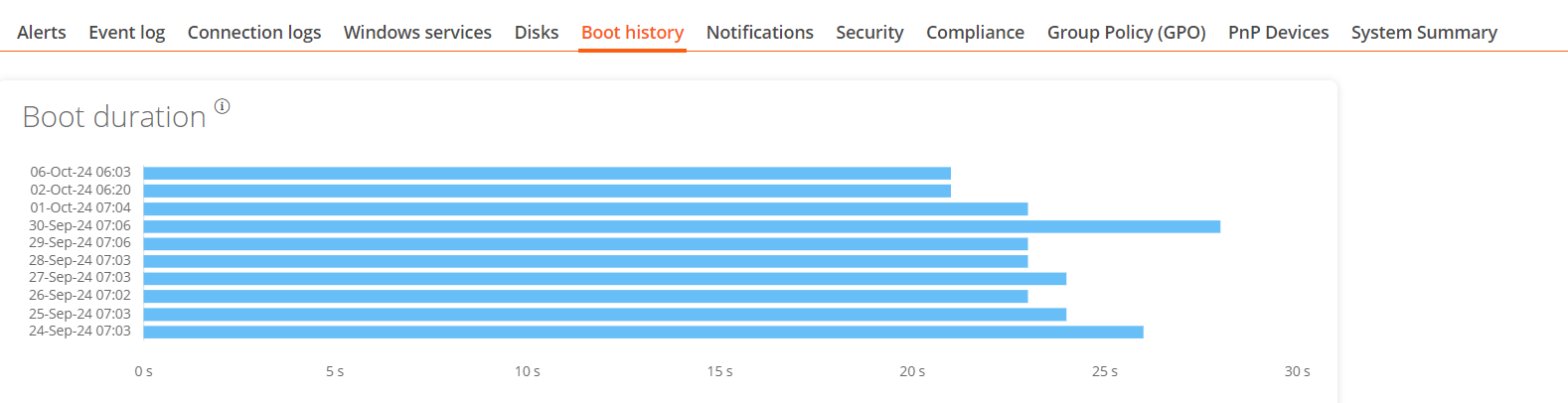
Grâce à la surveillance en temps réel et aux journaux d'audit, Flexxible Workspaces assure plus facilement la réussite des redémarrages sur de multiples ordinateurs distants.
- Comment réduire au minimum les perturbations liées aux redémarrages à distance?
Les équipes TI doivent comprendre toute la complexité du redémarrage d'une machine à distance. Réduire au minimum les perturbations pendant les redémarrages à distance est essentiel pour maintenir une productivité (et une expérience utilisateur) élevée.
Planifier les redémarrages à distance en dehors des heures de pointe et prévenir les utilisateurs à l'avance peut faire toute la différence. C'est particulièrement important pour que les employés puissent enregistrer leur travail.
Cela peut sembler un détail dans une journée de travail, mais ces petites choses comptent si vous vous demandez comment améliorer la culture d'entreprise, car elles influent sur la collaboration, les processus et la satisfaction des employés.
Flexxible aide les équipes TI à rendre le processus de redémarrage plus convivial pour tous grâce aux avantages suivants :
- Planifier les redémarrages en dehors des heures de pointe pour réduire au minimum les perturbations du travail des utilisateurs finaux
- Gérer des redémarrages massifs sur l'ensemble de votre réseau, ce qui fait gagner un temps et des ressources précieux aux équipes TI.
- Surveiller l'état de tous les redémarrages en temps réel.
- Le redémarrage à distance comporte-t-il des risques de sécurité?
Comme toute tâche TI, les redémarrages à distance comportent des risques de sécurité. Windows, Mac et Linux ont chacun leurs propres paramètres de pare-feu, contrôles d'accès et privilèges d'administrateur, qui doivent être configurés correctement.
Sans cadre de sécurité centralisé, les systèmes restent vulnérables aux erreurs de configuration, aux redémarrages non autorisés et aux atteintes à la sécurité.
Flexxible assure une sécurité accrue grâce au contrôle d'accès basé sur les rôles (RBAC).
Luis Sánchez, ingénieur avant-vente principal chez Flexxible, explique : « La plateforme Flexxible dispose d'un système d'accès fondé sur le RBAC : seuls les utilisateurs qui ont le niveau d'accès approprié peuvent déclencher le redémarrage à distance. Le processus ne fait intervenir aucune donnée privée ou sensible. Toutefois, toute l'information sur l'exécution du redémarrage est conservée et accessible à des fins d'audit. »
Cela assure un contrôle total et une plus grande transparence sans crainte que des acteurs malveillants obtiennent l'accès.
Pourquoi vous avez besoin d'un système fiable comme Flexxible pour les redémarrages à distance
Si vous gérez des ordinateurs distants répartis sur plusieurs sites, vous avez sans doute déjà dû relever le défi de redémarrer une machine à distance.
Les redémarrages manuels prennent du temps, exigent une expertise de plusieurs systèmes d'exploitation et peuvent entraîner des risques de sécurité et des interruptions du travail s'ils ne sont pas bien gérés. Cela peut nuire à votre stratégie d'expérience numérique des employés.
Le tableau de bord UX de Flexxible
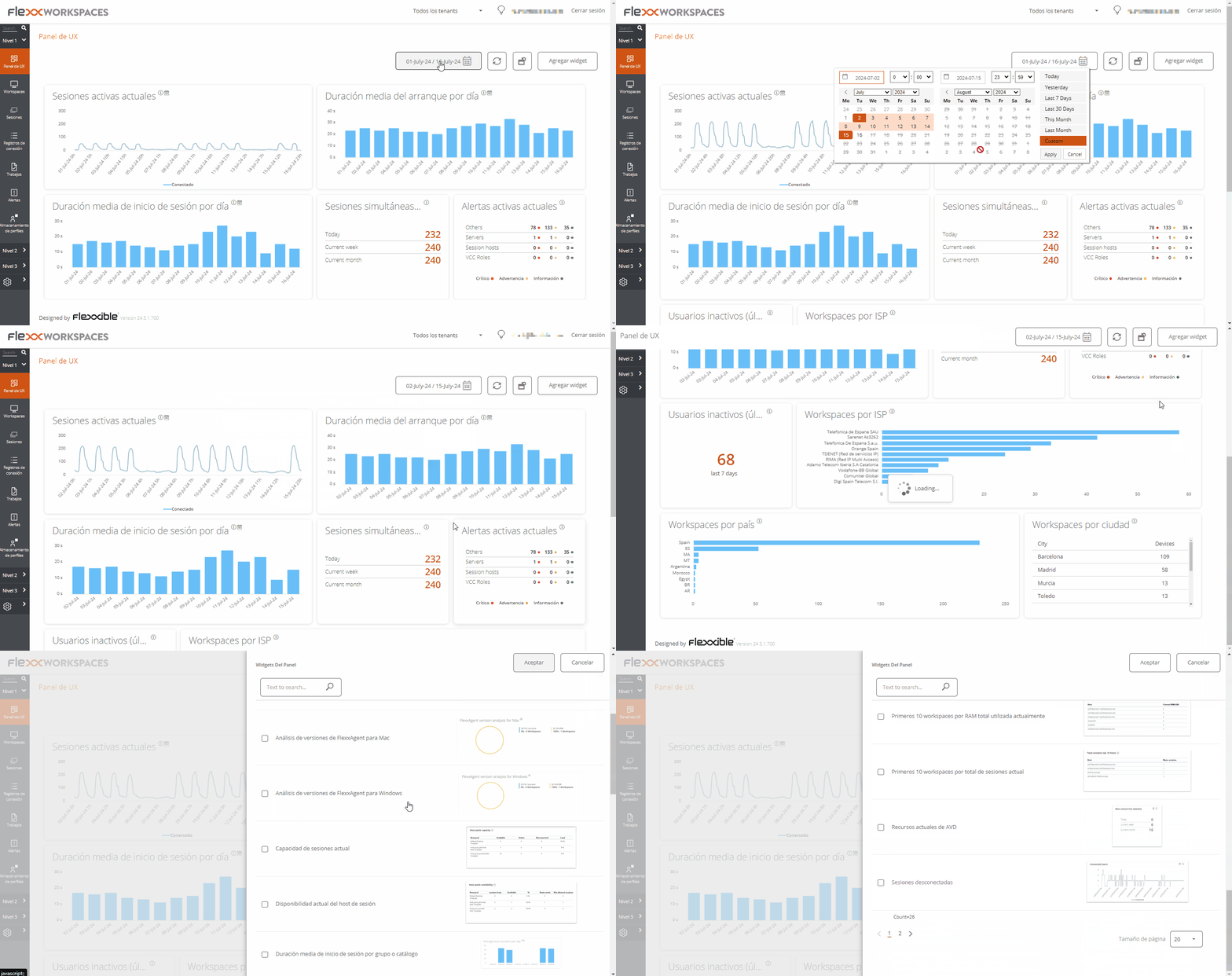
Sans système centralisé, les équipes TI s'exposent à des temps d'arrêt, à des inefficacités et à une exécution incohérente. Le Soutien automatisé avancé de Flexxible simplifie les redémarrages à distance, ce qui donne aux équipes TI un contrôle total sur l'ensemble de leur écosystème de points de terminaison.
Contrairement aux méthodes traditionnelles, Flexxible :
- Fait gagner du temps grâce à l'exécution en un seul clic sur plusieurs appareils. Grâce à la remédiation automatisée et au libre-service, Flexxible permet aussi aux utilisateurs finaux de récupérer 78 % du temps qu'ils auraient passé à attendre le soutien.
- Élimine la complexité grâce à une interface conviviale qui ne nécessite aucun script. Avec Flexxible, les redémarrages s'exécutent presque instantanément, puisque la fonctionnalité est intégrée à l'agent, contrairement aux concurrents qui dépendent d'étapes supplémentaires ou d'outils externes.
- Renforce la sécurité grâce au contrôle d'accès basé sur les rôles (RBAC) et aux journaux d'audit. Avec Flexxible, réduisez de 40 % les vulnérabilités de cybersécurité et protégez-vous contre d'éventuelles atteintes.
- Prévient les perturbations en permettant aux équipes TI de planifier les redémarrages avec Flux aux moments opportuns, afin que la maintenance soit effectuée en dehors des heures de pointe.
- Prend en charge les opérations à grande échelle et permet des redémarrages massifs tout en conservant une visibilité complète grâce à la surveillance en temps réel, ce qui permet aux équipes TI d'être proactives plutôt que réactives.
- S'intègre aux systèmes de gestion des billets, de sorte que tous les redémarrages sont consignés, suivis et documentés pour une meilleure gestion des TI et une meilleure conformité.
Avec Flexxible, les équipes TI gèrent les redémarrages à distance plus facilement que jamais, ce qui libère le personnel TI pour les initiatives stratégiques qui font croître votre entreprise.
Fini les redémarrages à distance longs et sujets aux erreurs! Flexxible élimine la corvée des processus manuels et assure des redémarrages sécurisés, instantanés et automatisés sur tous les appareils. Demandez une démo dès aujourd'hui!
Recommandé pour vous
- 6 façons de rendre votre stratégie d'expérience numérique des employés plus efficace
- Libérez le potentiel de vos employés : stratégies éprouvées pour une culture d'entreprise florissante en 2025
- Une excellente expérience du milieu de travail numérique est-elle le secret de la croissance des entreprises?
- Qu'est-ce que la DEX et pourquoi en avez-vous besoin?
- À quoi ressemble l'expérience numérique des employés en 2026 (et comment la réussir)
- Expérience numérique des employés : cinq facteurs essentiels pour la prise de décision

